介绍
WordPress目前是世界上最受欢迎的内容管理系统(CMS)。它允许您轻松地在数据库后端上设置灵活的博客和网站,使用PHP来执行脚本和处理动态内容。
在本指南中,我们将专注于如何使用 OpenLiteSpeed Web 服务器在 Ubuntu 14.04 上设置并运行一个 WordPress 实例。
前提条件
在您开始本指南之前,您必须完成一些重要的步骤来准备您的服务器。
我们将通过本指南中的步骤,使用具有sudo特权的非根用户。 要了解如何设置这种类型的用户,请遵循我们的 Ubuntu 14.04 的初始服务器设置指南。
本指南不涵盖如何安装 OpenLiteSpeed 或 MySQL. 您可以通过遵循我们的指南来学习如何安装和配置这些组件 在 Ubuntu 14.04 上安装 OpenLiteSpeed。
最后,如果您使用的是 RAM 少于 1 Gigabyte 的服务器,您应该创建并启用交换文件。
当您完成使用上面的指南准备您的服务器时,您可以继续这篇文章。
为 WordPress 创建数据库和数据库用户
我们将首先创建一个用于WordPress的数据库和数据库用户。
使用 root MySQL 用户名开始 MySQL 会话:
1mysql -u root -p
您将被要求输入您在安装过程中选择的MySQL管理密码。
首先,为我们的应用程序创建一个数据库. 为了保持事情简单,我们将在本指南中将我们的数据库称为WordPress,但您可以使用任何您想要的名称:
1CREATE DATABASE wordpress;
接下来,我们将创建一个数据库用户,并允许它访问我们刚刚创建的数据库,我们将这个用户称为wordpressuser,但再次,请自由选择不同的名字。
1GRANT ALL ON wordpress.* TO wordpressuser@localhost IDENTIFIED BY 'password';
扫描您所做的更改以使其可用于当前的 MySQL 流程:
1FLUSH PRIVILEGES;
现在,退出MySQL提示,返回正常壳:
1exit
配置和编译 PHP for WordPress
随着我们的数据库的配置,我们可以继续前进并将我们的重点转移到配置PHP。PHP的自定义版本包含了OpenLiteSpeed安装。然而,包含的版本没有我们需要编译的PHP扩展。
在开始配置和编译过程中,我们需要从Ubuntu存储库中下载和安装我们的扩展所需的一些库。
1sudo apt-get update
2sudo apt-get install libgd-dev libmcrypt-dev libcurl4-openssl-dev
一旦安装了组件,请访问 OpenLiteSpeed 管理界面,导航到您的服务器的域或 IP 地址,并在您的 Web 浏览器中的端口 :7080:
1https://server_domain_or_IP:7080
如果提示,请使用您在安装教程中为 OpenLiteSpeed 配置的用户名和密码登录。
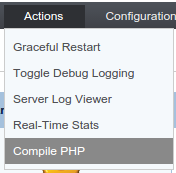
要开始,从顶部菜单栏的操作菜单中选择编译 PHP:
您将收到一个菜单,您可以选择您想要编译的 PHP 版本:
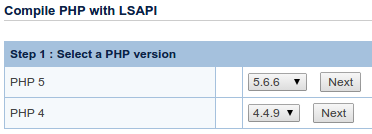
从PHP 5选项菜单中选择最新的版本. 这个应该已经预先选中,但检查不会伤害。
在下一页,您将能够选择PHP的编译选项:

在配置参数部分,我们需要添加一些额外的旗帜。 具体来说,我们需要添加 --with-mysql 和 --with-curl 参数。 如果您的服务器使用了 x64 架构,您还需要添加 --with-libdir=lib64 选项。 选项的完整列表将如下:
1--with-mysqli --with-zlib --with-gd --enable-shmop --enable-sockets --enable-sysvsem --enable-sysvshm --enable-mbstring --with-iconv --with-mcrypt --with-mysql --with-curl --with-libdir=lib64
点击底部的构建PHP [版本号]按钮,当你完成。
您将被带到一个屏幕,在那里将准备PHP构建:
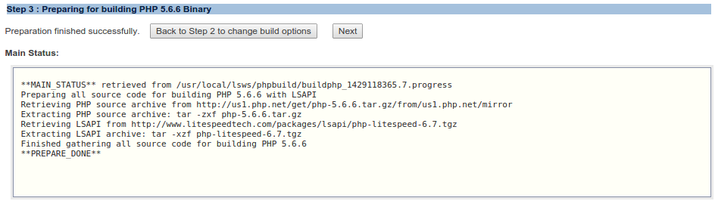
如果准备顺利完成,点击下一步按钮继续编译过程。
使用您选择的选项生成了 PHP 构建脚本,但 OpenLiteSpeed 不会因为安全原因自动运行构建脚本:
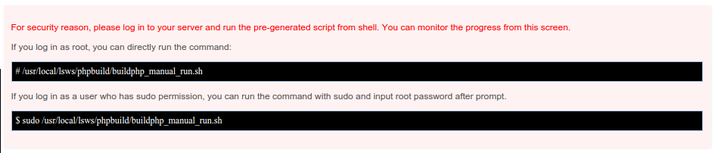
要运行脚本,您必须返回终端并运行命令. 保持浏览器页面打开,以便您可以看到构建过程的输出。
1sudo /usr/local/lsws/phpbuild/buildphp_manual_run.sh
编译过程可能需要很长时间(从5到20分钟)。当它完成时,它将自动链接到正确的位置,以便在下一次重新启动时启用。
配置为 WordPress 的虚拟主机
我们将修改在OpenLiteSpeed配置中已经存在的默认虚拟主机,以便我们可以在WordPress安装中使用它。
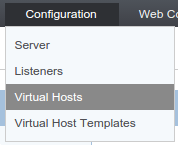
首先,在管理员界面中,从菜单栏中的配置项目中选择虚拟主机:
在示例虚拟主机上,点击查看/编辑链接:

这将使您能够编辑您的虚拟主机的配置。
允许 index.php 处理
首先,我们将启用index.php文件,以便它们可以用于处理不被静态文件处理的请求,这将允许WordPress的主要逻辑正确运作。
首先,点击虚拟主机的一般选项卡,然后点击编辑表的索引文件按钮:
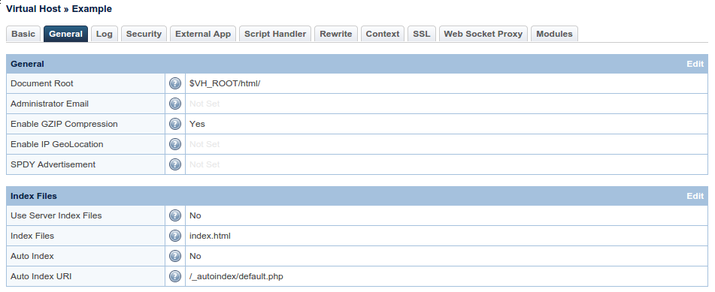
在有效的索引文件字段中,在index.html之前添加index.php,以允许PHP索引文件占据优先地位:

点击保存当你完成。
配置 WordPress Rewrites 以启用 Permalink 支持
接下来,我们将设置重写说明,以便我们可以在我们的WordPress安装中使用permalink。
要做到这一点,点击虚拟主机的重写选项卡。在下一个屏幕上,点击编辑按钮的重写控制表:

在启用重写选项下选择是:

点击保存以返回到主重写菜单. 点击编辑按钮的重写规则表:

删除已经存在的规则,并添加以下规则以启用WordPress的重写:
1RewriteRule ^/index\.php$ - [L]
2RewriteCond %{REQUEST_FILENAME} !-f
3RewriteCond %{REQUEST_FILENAME} !-d
4RewriteRule . /index.php [L]
点击保存按钮来执行您的新重写规则。
删除未使用的密码保护
与OpenLiteSpeed安装一起的默认虚拟主机包含一些密码保护的区域,以展示OpenLiteSpeed的用户身份验证功能。WordPress包含自己的身份验证机制,我们不会使用OpenLiteSpeed中包含的基于文件的身份验证。
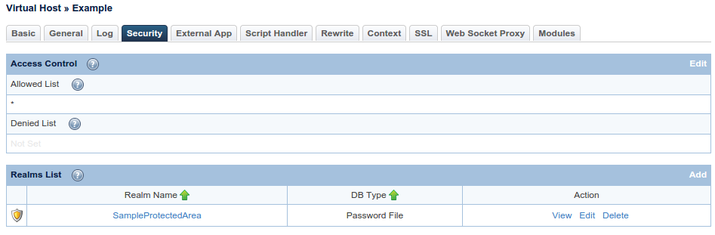
首先,单击安全选项卡,然后单击Realms List表中SampleProtectedArea旁边的删除链接:
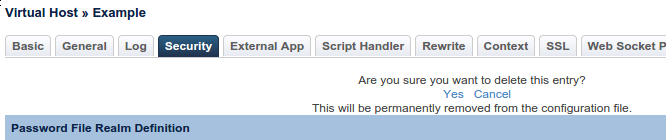
您将被要求确认删除. 点击是来继续:
在背景列表中,删除与您刚刚删除的安全领域相关的 /protected/ 背景:
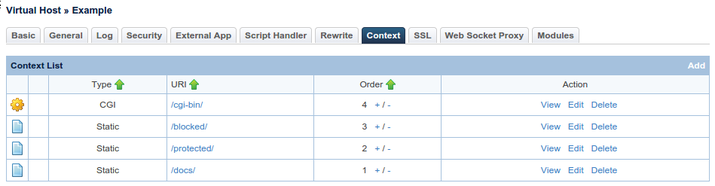
再次,您需要通过点击是来确认删除。
您可以使用相同的技术安全地删除任何或所有其他背景,我们将不需要它们。我们特别删除/protected/背景,因为否则,由于删除相关的安全领域(我们刚刚在安全选项卡中删除)会产生错误。
重新启动服务器以执行更改
有了上述所有配置,我们现在可以优雅地重新启动OpenLiteSpeed服务器,以启用我们的更改。
进入主菜单栏中的操作项,然后选择愉快的重新启动:
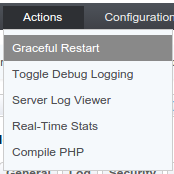
一旦服务器重新启动,请点击菜单栏中的主页链接. 发生的任何错误将被打印在本页的底部. 如果您看到错误,请点击操作,然后点击服务器日志查看器以获取更多信息。
准备虚拟主机和文档根目录
在安装和配置WordPress之前,我们需要做的最后一件事是清理我们的虚拟主机和文档根目录,正如我们在最后一节中所说的那样,默认网站有一些外部部分,我们不会为我们的WordPress网站使用。
开始通过进入虚拟主机 root 目录:
1cd /usr/local/lsws/DEFAULT
如果您在最后一节中删除了背景卡上的所有条目,您可以完全摆脱cgi-bin和fsci-bin目录:
1sudo rm -rf cgi-bin fcgi-bin
如果您已启用这些背景,则至少应该通过键入删除当前存在于这些目录中的任何脚本:
1sudo rm cgi-bin/* fcgi-bin/*
您可能會看到一則警告,告訴您無法移除「fastcgi-bin/*」。如果該目錄中沒有任何內容,並且完全正常,就會發生這種情況。
接下来,我们应该删除以前保护我们的/protected/背景的密码和组文件。
1sudo rm conf/ht*
最后,我们应该清除我们文档根目录的当前内容,您可以通过键入:
1sudo rm -rf html/*
我们现在有一个清洁的地方来传输我们的WordPress文件。
安装和配置WordPress
我们现在已经准备好下载和安装WordPress。 移动到您的主目录并通过键入下载WordPress的最新版本:
1cd ~
2wget https://wordpress.org/latest.tar.gz
提取档案并输入目录,键入:
1tar xzvf latest.tar.gz
2cd wordpress
我们可以将样本WordPress配置文件复制到wp-config.php,这是WordPress实际读取和处理的文件。
1cp wp-config-sample.php wp-config.php
打开配置文件,以便我们可以添加我们的数据库凭证:
1nano wp-config.php
我们需要找到DB_NAME,DB_USER和DB_PASSWORD的设置,以便WordPress能够验证并利用我们为其设置的数据库。
用您创建的数据库的信息填写这些参数的值,它应该看起来像这样:
1// ** MySQL settings - You can get this info from your web host ** //
2/** The name of the database for WordPress */
3define('DB_NAME', 'wordpress');
4
5/** MySQL database username */
6define('DB_USER', 'wordpressuser');
7
8/** MySQL database password */
9define('DB_PASSWORD', 'password');
保存并关闭文件,当你完成。
现在,我们已经准备好将文件复制到我们的文档根中。
1sudo cp -r ~/wordpress/* /usr/local/lsws/DEFAULT/html/
将整个目录结构的权限授予Web服务器运行的用户,以便通过WordPress界面进行更改:
1sudo chown -R nobody:nogroup /usr/local/lsws/DEFAULT/html
通过WordPress界面完成安装
随着文件的安装,我们可以通过访问我们的服务器的域名或IP地址来访问我们的WordPress安装. 如果您在前提指南中的OpenLiteSpeed安装过程中更改了默认网站的端口为80端口,您可以直接访问该网站:
1http://server_domain_or_IP
如果您尚未切换到端口80,则必须在地址的末尾添加 `:8088。
1http://server_domain_or_IP:8088
您应该看到WordPress安装接口的第一个屏幕,要求您选择一种语言:
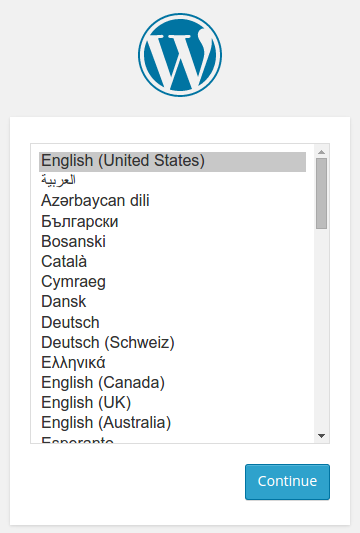
做你的选择,然后点击继续。
在下一页,你需要填写一些有关你正在创建的网站的信息,这将包括网站的标题,管理员用户名和密码,管理员电子邮件帐户设置,以及是否禁止网络扫描仪的决定:
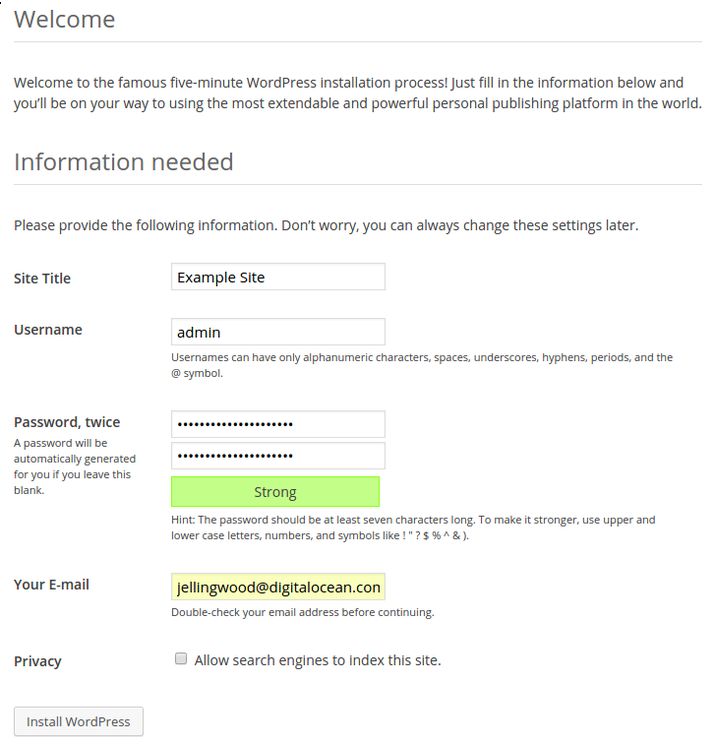
安装后,您将需要使用您刚刚创建的帐户登录。一旦验证,您将被带到WordPress管理仪表板,允许您配置您的网站:
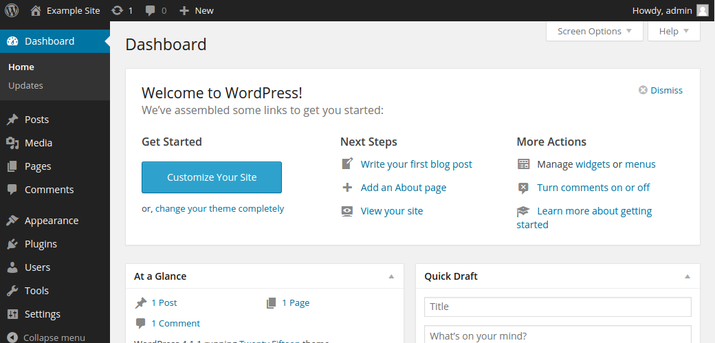
您的WordPress安装现在应该完成。
结论
在本指南中,我们使用OpenLiteSpeed网页服务器在Ubuntu 14.04上安装并配置了WordPress实例,这种配置对许多用户来说是理想的,因为WordPress和网页服务器本身主要可以通过网页浏览器进行管理。