Selify以多种编程语言提供其API实现。但是,最流行的是基于Selify API Java的绑定。在本教程中,我们将学习如何下载SeleniumJAR并配置Eclipse IDE以在编写测试脚本时使用它们。要使用Selple WebDriver配置Eclipse ,我们需要执行以下操作:
1.安装Java 2.安装Eclipse IDE 3.使用WebDriver配置Eclipse IDE
安装Java
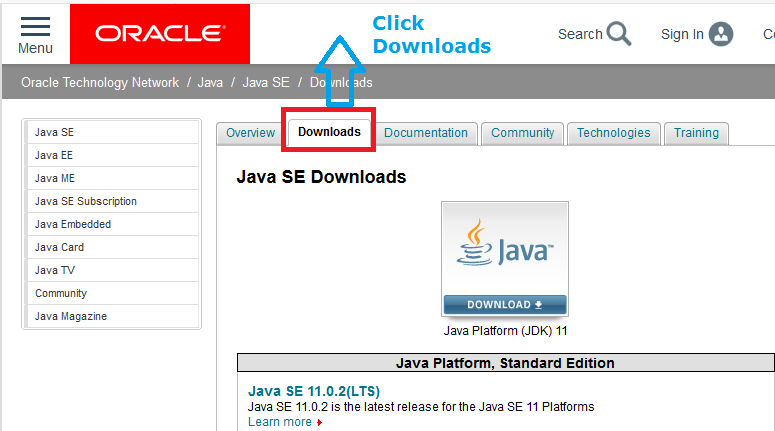
- 第一步 :进入官网(https://www.oracle.com/technetwork/java/javase/downloads),点击下载标签。
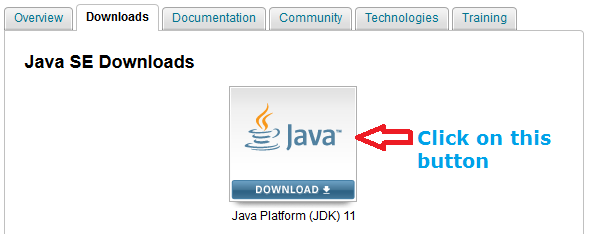
- 第二步 :点击Java SE下载下的图标
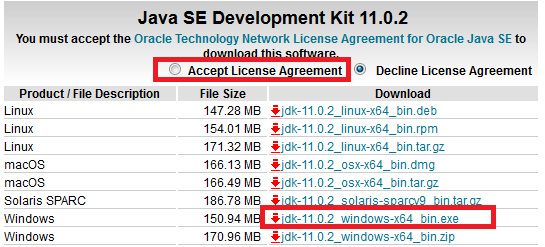
- 第三步 :接受许可协议,选择与您的操作系统对应的JDK。
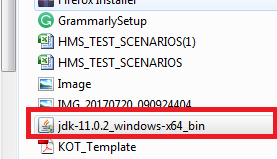
- 第四步 :下载完成后,运行可执行文件,在Windows下安装JDK。对Mac DMG文件执行类似的步骤。对于Linux,只需解压并设置PATH变量即可执行Java命令。
从Java 11开始,Java许可协议发生了重大变化。出于商业目的,Oracle JDK不再是免费的。但是,您可以使用OpenJDK,它在生产环境中是绝对免费的。有关它的更多信息,请访问JAVA 11 Features.
安装Eclipse IDE
让我们来看看如何安装用于Windows的Eclipse IDE。Mac和Linux操作系统的步骤也几乎相似。您必须对相应操作系统的Eclipse安装程序文件执行类似的步骤。
- 第一步 :进入Eclipse官网,点击Eclipse IDE图标的下载按钮。

*步骤2 :下载完成后,运行exe文件启动Eclipse安装程序(Windows)。

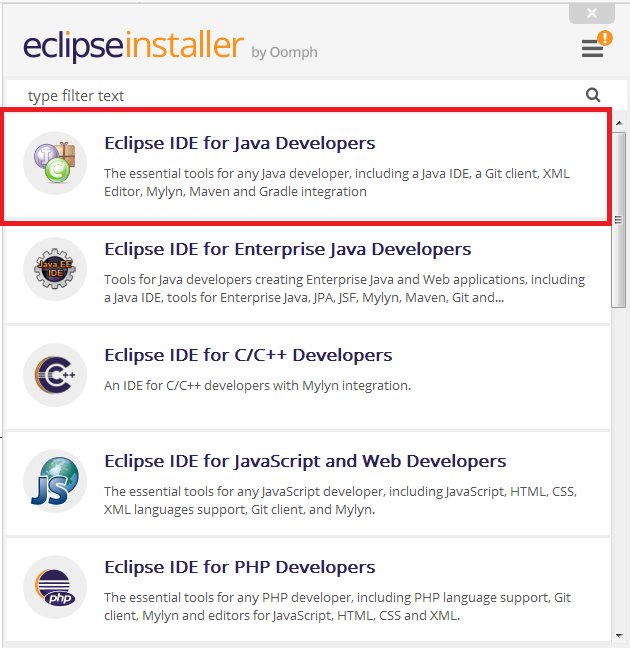
- 第三步 :在安装窗口中点击[面向Java开发人员的Eclipse IDE]。
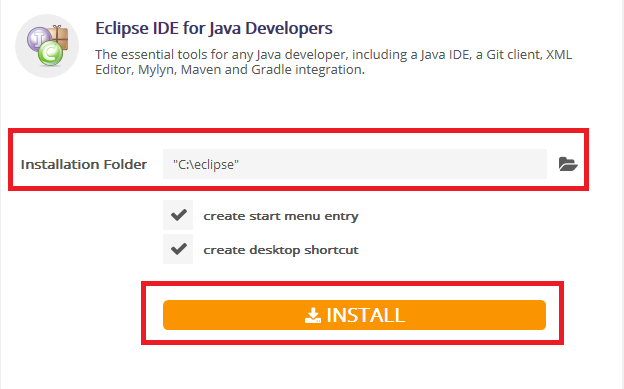
- 第四步 :之后会打开一个新窗口。将** 安装文件夹** 路径更改为
C:\eclipse,然后单击Install按钮。
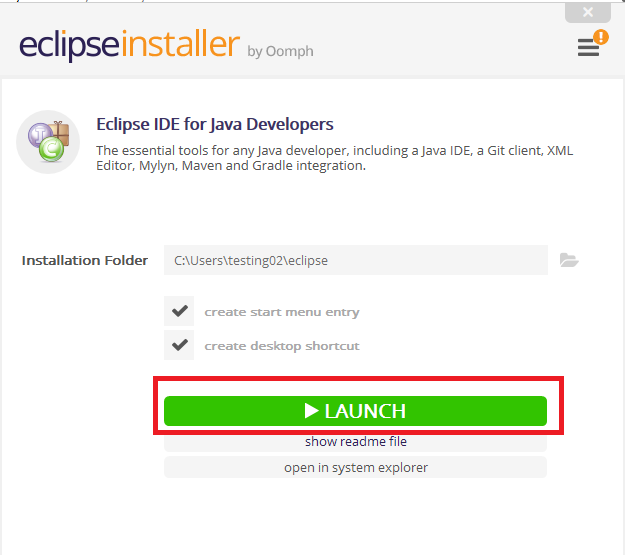
- 第五步 :安装成功后,会打开一个新窗口。在新窗口中单击启动按钮。
*步骤6 :这将启动Eclipse IDE。从下一次开始,您可以从Eclipse的安装文件夹启动它。

Selify Jars下载
基本上,Selename不是安装的,而是配置的。我们只需要下载JAR并将其包含在eclipse中。
- 第一步 :进入官方website],点击下载标签。

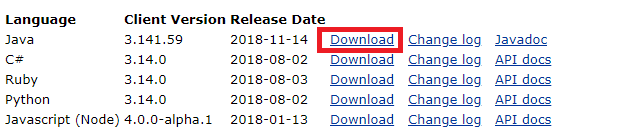
*第二步 :点击下载链接,下载硒罐。
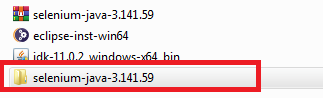
- 第三步 :解压下载的文件夹,得到类似** Selify-Java-3.141.59** 的文件夹。
使用Selenium WebDriver配置Eclipse IDE
- 第一步 :启动eclipse安装文件夹内的eclipse.exe文件。
- 第二步 :当要求选择工作空间时,只需点击启动按钮即可接受默认位置。

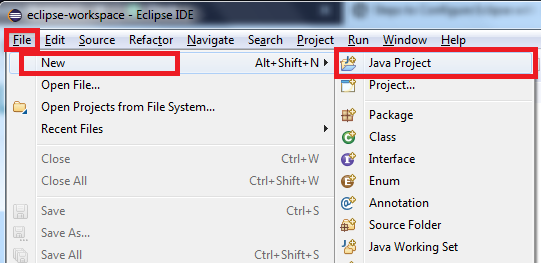
- 第三步 :在_** 文件** >[新建]>[项目]中新建Java项目。
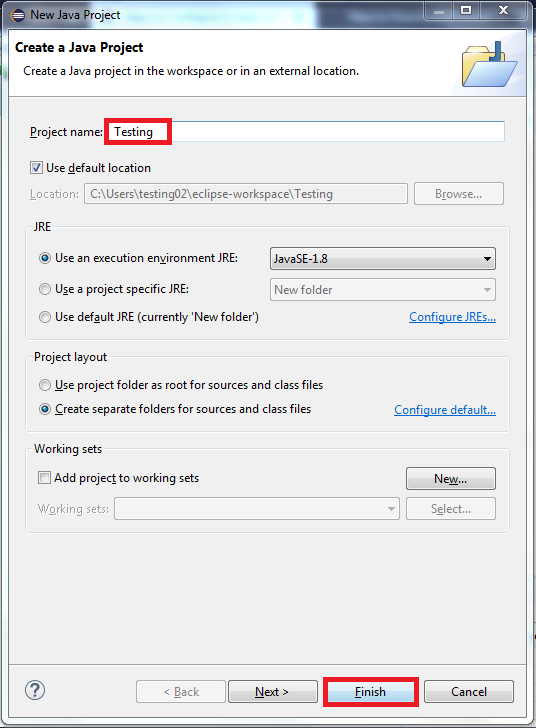
- 第四步 :填写您的项目名称‘_** Testing** ’,如下所示。单击** 完成** _按钮。
第五步 :右键_项目名称* 测试** ,选择** 新建** > ** 包** _。

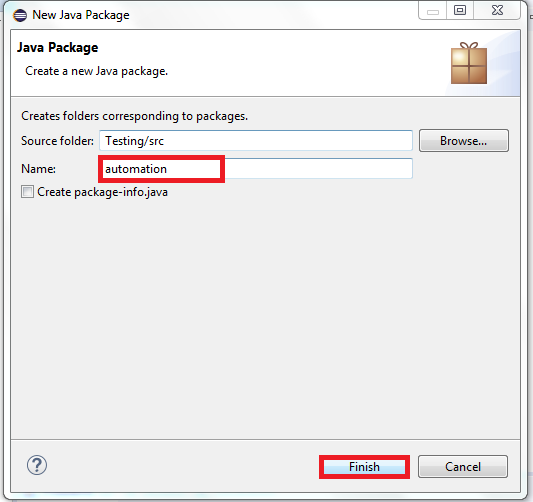
- 第六步 :输入包名称_** Automation** ,然后点击** Finish** _按钮。
现在您可以在项目名称_Testing 下看到一个新的包名称** Automation** _。
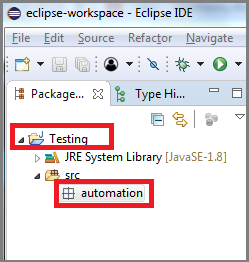
- Step 7 :右键单击Package_** Automation** ,选择_** New>Class** _。
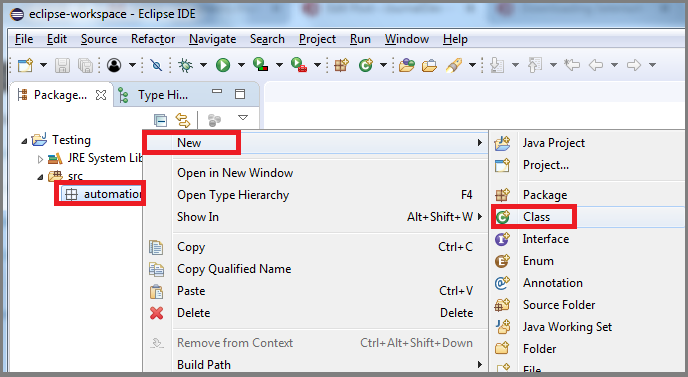
- 步骤8 :给出类名_** 测试** ,选中复选框** 公共静态空main** ],点击** 完成** _按钮。

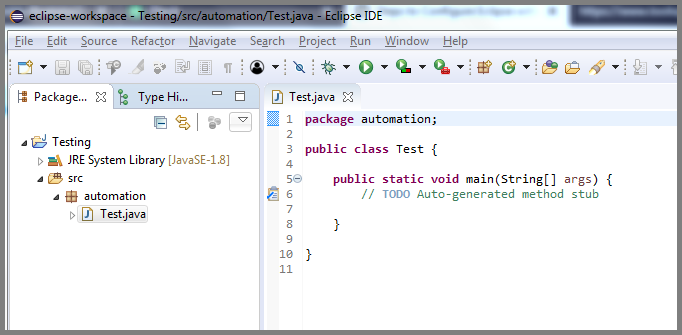
- 步骤9 :现在,您的Eclipse窗口将如下所示。
- 步骤10 :现在我们在不添加JAR文件的情况下添加几行Selify代码。下图显示了当我们不添加JAR文件时的错误消息。
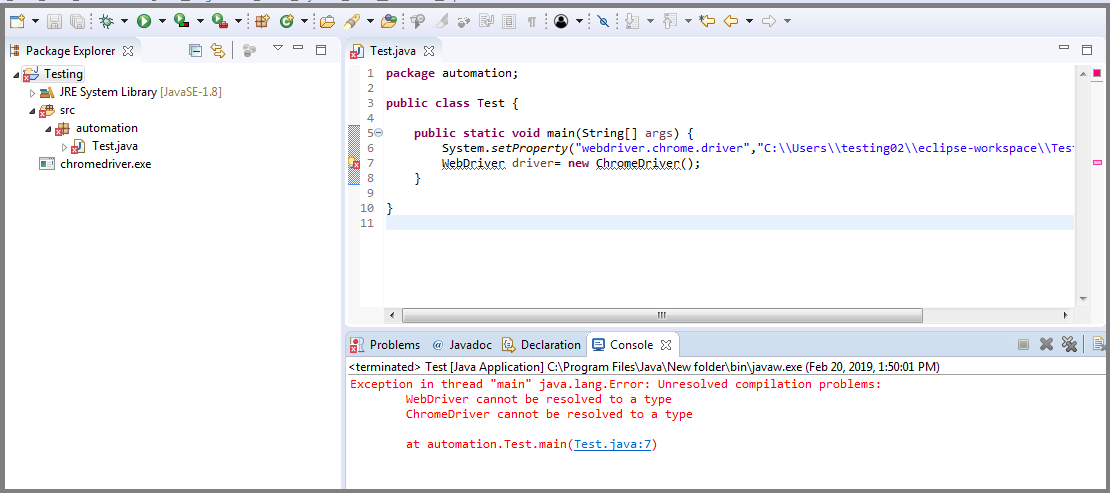
让我们继续向我们的项目添加Selify JAR文件来修复这些错误。-步骤11 :右键单击Project_** Testing** 。选择** 属性>Java构建路径** 。然后点击** 库** 选项卡,然后点击** 添加外部Jars** _。
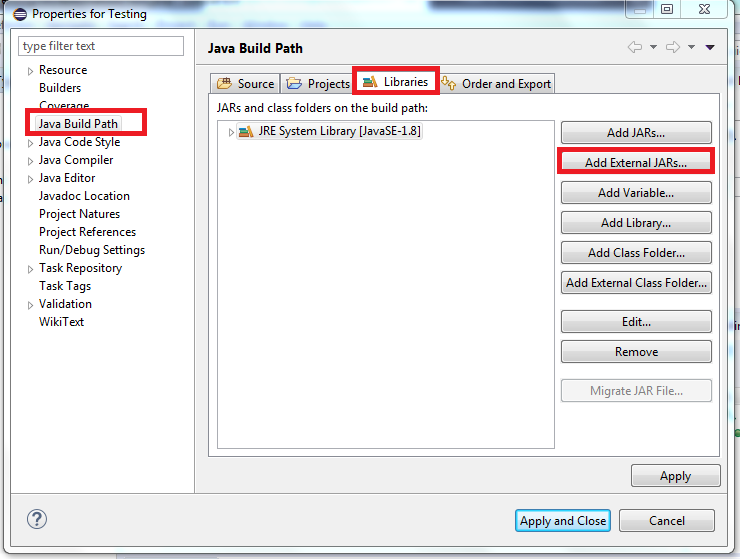
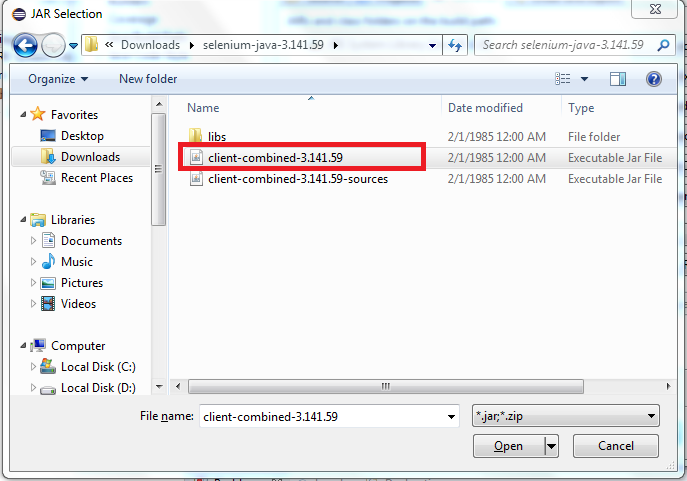
- 第12步 :从Selify Jars文件夹中添加客户端组合的JAR。
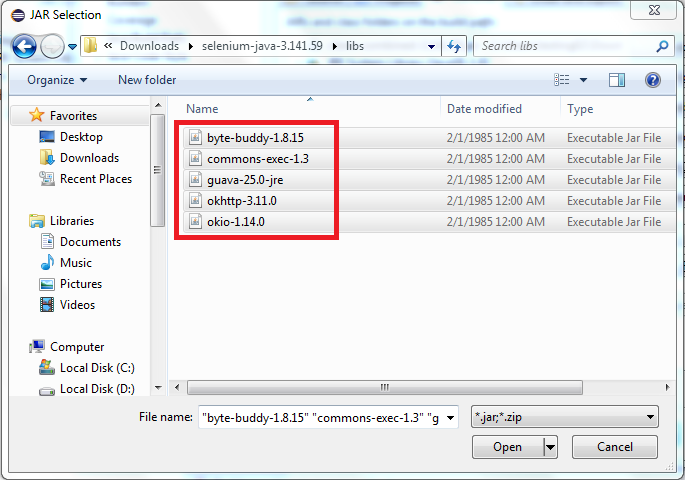
- 步骤13 :添加_** libs** _文件夹下的所有JAR。
*第14步 :点击【申请并关闭】按钮。
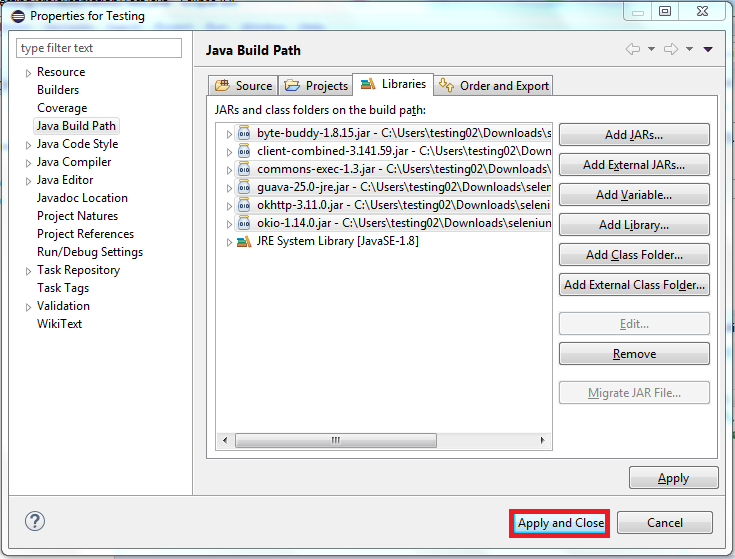
*第15步 :现在您的Project Package Explorer窗口应该类似于下图。此外,与Selenium类相关的错误也会消失。这里我们需要导入WebDriver和ChromeDriver类。

就这样。我们的Eclipse Java项目被配置为使用Selify类。
Selify Maven依赖关系
如今,大多数Java项目都使用Maven作为构建工具。在这种情况下,可以很容易地将Selify Jars导入到您的项目中。只需将以下依赖项添加到项目pom.xml文件中。
1<dependency>
2    <groupId>org.seleniumhq.selenium</groupId>
3    <artifactId>selenium-java</artifactId>
4    <version>3.141.59</version>
5</dependency>
如果您是Maven项目的新手,下面是要遵循的步骤。
- 第一步 :打开Eclipse,进入_** 文件>新建>项目** _。
[常规项目](https://Jouraldev.nyc3.digitaloceanspaces.com/2019/02/General-project t.png "常规项目")
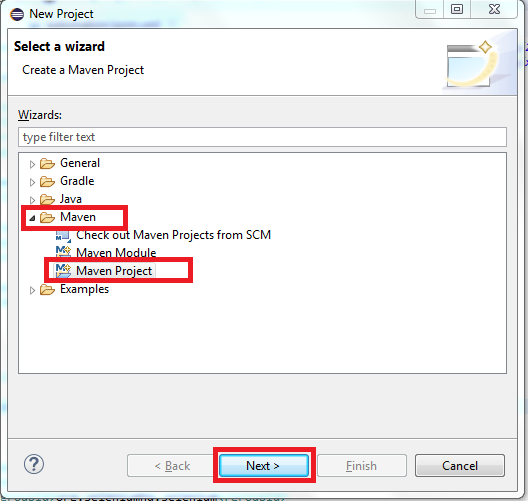
*步骤2 :在新建项目窗口中,有多个向导可供选择。在【Maven】类别下选择【Maven项目】,点击【下一步】按钮。

- 第三步 :在新屏幕中点击下一步按钮。别忘了选择
Use Default Workspace Location选项。

- 第四步 :在下一个屏幕中选择** maven-Archetype-QuickStart** ,点击** 下一步** 按钮。

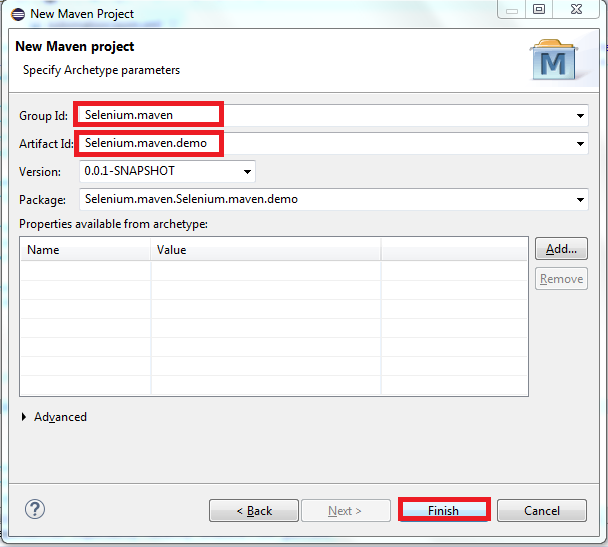
- 第五步 :输入_** 组ID** ,** 神器ID** ,点击** 完成** _按钮。
- 第六步 :项目创建完成后,可以在项目资源管理器中看到maven项目。
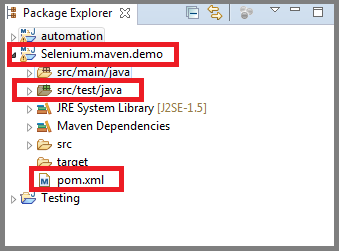
- Step 7 :双击pom.xml,可以在编辑器中看到pom.xml的源代码。

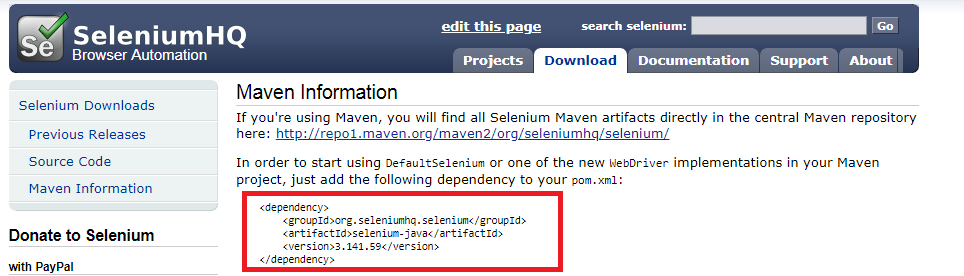
- 步骤8 :我们需要Selify Maven依赖项配置来添加到我们的项目中。前往_https://www.seleniumhq.org/download/maven.jsp_.在这里,Selify专家提供了maven依赖信息。只需复制它们,因为我们需要将其粘贴到pom.xml文件中。
- 步骤9 :打开pom.xml文件,创建_** <依赖项>** _标签,并在其中粘贴依赖项代码。保存pom.xml文件更改。
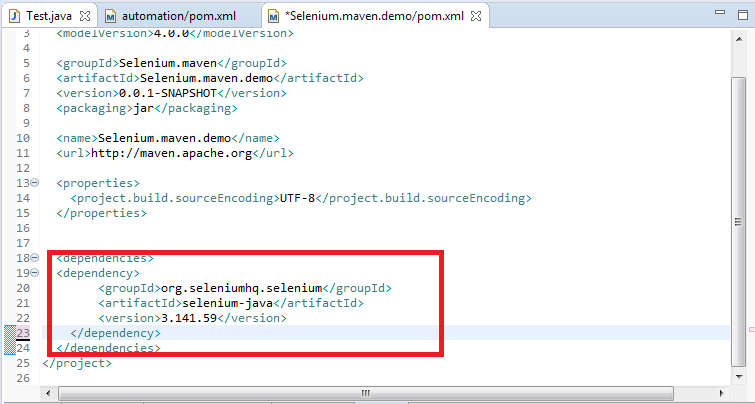 Selenium Maven依赖项[/Caption]-步骤10 :检查您的项目Maven依赖项,确认已下载并包含Selify Jars。[Caption id=)
硒Gradle依赖关系
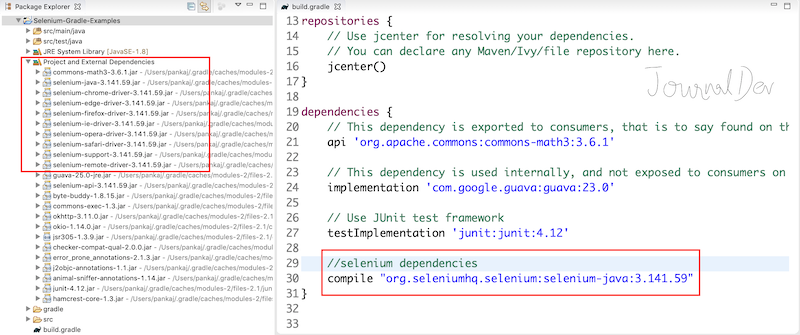
Gradle也是一种流行的构建工具,被许多项目使用。如果你正在使用Gradle,那么把下面的依赖项添加到你的build.gradle文件中。
1compile "org.seleniumhq.selenium:selenium-java:3.141.59"
摘要
我们了解了如何配置我们的系统以开始使用Selify。我们安装了Java和Eclipse,创建了一个新项目,并向其中添加了SeleniumJars。然而,对于我们的项目,最好使用Maven或Gradle构建工具,我们还学习了如何使用Maven和Gradle脚本添加SeleniumJAR。参考资料:JAVA SE Download,Eclipse Download,](https://www.seleniumhq.org/download/)